Mencadangkan Foto dan Video Android Secara Otomatis ke Google Drive dengan Mudah

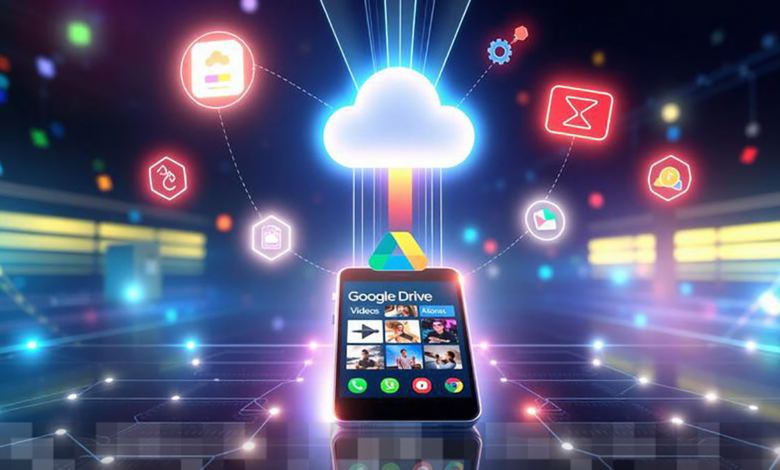
Di era digital saat ini, foto dan video menjadi aset berharga bagi banyak pengguna smartphone. Momen-momen berharga yang diabadikan dalam bentuk gambar atau video sering kali tersimpan di galeri ponsel, mulai dari potret keluarga, kenangan liburan, hingga dokumen penting. Namun, risiko kehilangan data selalu mengintai, baik karena kerusakan perangkat, infeksi virus, atau kesalahan penghapusan. Untuk itu, mencadangkan foto dan video Android Anda ke layanan penyimpanan cloud seperti Google Drive adalah langkah bijak yang dapat melindungi semua data berharga Anda dengan aman.
Mengenal Google Drive Sebagai Solusi Penyimpanan Cloud
Google Drive adalah layanan penyimpanan berbasis cloud yang disediakan oleh Google, yang memungkinkan Anda untuk menyimpan file secara online dan mengaksesnya kapan saja dan di mana saja. Dengan integrasi yang mulus pada perangkat Android, Google Drive menjadi pilihan utama untuk mencadangkan foto dan video secara otomatis tanpa memerlukan perangkat tambahan. Anda dapat mengakses data Anda dari berbagai perangkat, termasuk laptop, tablet, atau smartphone lainnya, hanya dengan menggunakan akun Google yang sama.
Persiapan Sebelum Mengaktifkan Backup Otomatis
Sebelum Anda mulai proses pencadangan foto dan video ke Google Drive, pastikan Anda telah memenuhi beberapa persyaratan berikut:
- Perangkat Anda harus menggunakan versi terbaru dari sistem operasi Android atau versi yang kompatibel.
- Pastikan Anda sudah login dengan akun Google di perangkat Anda.
- Periksa kapasitas penyimpanan Google Drive untuk memastikan masih tersedia ruang yang cukup.
- Hubungkan perangkat ke jaringan internet yang stabil, idealnya menggunakan WiFi.
- Perbarui aplikasi Google Photos atau aplikasi galeri yang mendukung backup cloud.
Dengan memastikan semua hal ini, proses pencadangan akan berjalan lebih lancar dan minim gangguan.
Cara Mengaktifkan Backup Otomatis Foto dan Video ke Google Drive
Untuk memulai pencadangan otomatis foto dan video, ikuti langkah-langkah berikut:
Sebagian besar perangkat Android sudah dilengkapi dengan aplikasi Google Photos yang memungkinkan sinkronisasi otomatis ke Google Drive. Jika Anda tidak menemukannya, silakan unduh aplikasi tersebut melalui Play Store.
Setelah itu, pastikan Anda login menggunakan akun Google yang akan digunakan untuk menyimpan backup.
Masuk ke menu pengaturan, lalu pilih opsi “Backup & Sync”. Aktifkan fitur ini agar semua foto dan video yang ada di perangkat Anda tersinkronisasi secara otomatis ke cloud.
Pilih Kualitas Backup yang Sesuai
Saat mengatur backup, Anda akan diberikan pilihan untuk memilih kualitas backup yang sesuai:
- Kualitas hemat ruang: Mengurangi ukuran file untuk menghemat ruang penyimpanan.
- Kualitas asli: Menyimpan foto dan video dalam resolusi penuh tanpa mengurangi kualitas.
Pemilihan kualitas ini penting untuk disesuaikan dengan kebutuhan dan kapasitas penyimpanan Anda.
Anda juga tidak perlu mencadangkan semua folder. Pilih folder tertentu seperti kamera, gambar WhatsApp, atau video penting agar proses pencadangan lebih efisien.
Setelah semua pengaturan selesai, sistem akan mulai mencadangkan file secara otomatis di latar belakang selama perangkat terhubung ke internet.
Keuntungan Menggunakan Backup Otomatis di Google Drive
Mengaktifkan pencadangan otomatis pada Google Drive menawarkan berbagai keuntungan, antara lain:
- Data Anda tetap aman meskipun perangkat hilang atau rusak.
- Tidak perlu melakukan pencadangan manual secara rutin.
- Akses file kapan saja dan di mana saja dengan mudah.
- Menghemat ruang penyimpanan internal smartphone Anda.
- Sinkronisasi data yang cepat antar perangkat.
Dengan memanfaatkan sistem cloud Google Drive, semua data menjadi lebih fleksibel dan mudah dikelola.
Tips Agar Proses Backup Lebih Optimal
Agar proses pencadangan berjalan lebih optimal, perhatikan beberapa tips berikut:
- Gunakan WiFi untuk menghindari penggunaan data seluler yang berlebihan.
- Rutinlah membersihkan file yang tidak penting di galeri Anda.
- Periksa kapasitas Google Drive secara berkala untuk memastikan masih ada ruang.
- Aktifkan mode backup hanya saat perangkat sedang diisi daya jika baterai terbatas.
- Perbarui aplikasi Google Photos secara rutin untuk memastikan fungsionalitas yang optimal.
Kesalahan Umum yang Harus Dihindari
Banyak pengguna Android yang mengalami kegagalan dalam proses backup karena beberapa kesalahan umum, seperti:
- Tidak mengaktifkan sinkronisasi otomatis.
- Penggunaan akun Google yang berbeda dari yang seharusnya.
- Kapasitas penyimpanan yang penuh.
- Koneksi internet yang tidak stabil.
- Aplikasi yang belum diperbarui.
Dengan menghindari kesalahan-kesalahan ini, Anda dapat memastikan proses backup berjalan dengan lebih lancar dan aman.
Mencadangkan foto dan video di perangkat Android ke Google Drive secara otomatis adalah langkah penting untuk menjaga keamanan data digital Anda. Dengan memanfaatkan layanan cloud dari Google, Anda dapat menghindari risiko kehilangan file penting sekaligus memudahkan akses kapan saja. Cukup dengan beberapa pengaturan sederhana di perangkat Android Anda, semua data akan tersimpan dengan aman tanpa perlu proses manual yang merepotkan.